BestDock · 熟悉的 Dock,更完整的体验
一个 Dock,
一套工作方式
熟悉的外观与交互,更完整的能力。将应用文件夹、收纳箱、窗口预览与快捷操作连成一套,让每一步彼此衔接。
图标文件夹
应用收纳箱
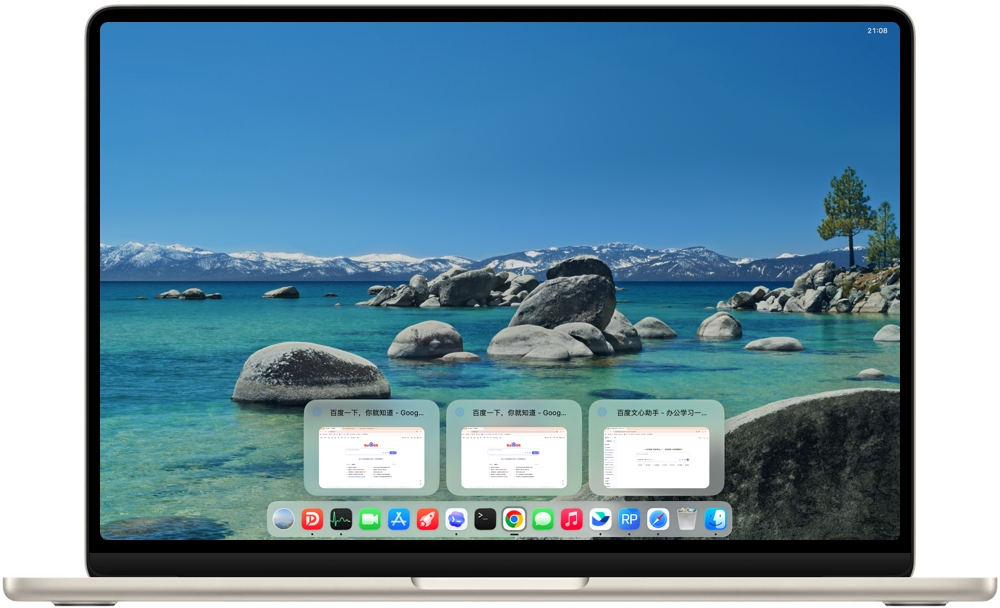
窗口预览
快捷操作
一组应用,一个入口Dock 文件夹,让应用各归其位
运行再多,也有条理收纳箱,让任务栏留出空间
预览切换,自然衔接找到窗口,直接回到工作
熟悉手感,完整能力让工具适应你,不必重学习惯
不只是放在一起,更是用在一起
真正值得每天使用的,才叫效率
从文件夹打开应用,悬停找到窗口,再用点击、快捷键或手势切回工作。一套体验,贯穿始终。
液态主题
让工具适应你
熟悉的手感,更完整的能力
保留原生 Dock 的习惯,或选择液态玻璃、Windows 风格任务栏。不必重新适应工具。
延续熟悉的 Dock 外观与交互,加入完整的窗口管理。
用收纳箱整理应用,用悬停预览找到目标窗口。
图标、位置与交互细节,按你的习惯调整。
从 Dock 到桌面
顺手,也在每个小地方
启动应用、收起窗口、隐藏桌面图标、右键新建文件,把日常操作照顾周全。
图标文件夹
一组应用,一个入口。工作、创作、日常分别归类,展开就能找到。
应用收纳箱
运行再多,也不必挤在一起。集中呈现、浏览与切换,让任务栏留出空间。
窗口预览与切换
先看清窗口,再回到工作。悬停预览与快捷切换,让思路不被打断。
触控板手势
切换、收起窗口、打开启动器,让指尖接管操作,减少鼠标往返。
应用启动器
要用的应用,一个入口找到。搜索、打开,自然衔接下一步工作。
桌面工具
隐藏桌面图标,右键新建文件。需要专注时清爽,想到什么就地开始。
应用有归处,窗口有头绪
让你的 Mac,从 Dock 开始顺手
下载 BestDock,让应用、窗口与桌面操作彼此衔接。熟悉的 Dock,一整套顺手的体验。
